
Según me comentaron en Monster Hunter 4 Ultimate para 3DS ya se pueden hacer de manera sencilla misiones personalizadas para el juego con solo un PC e Internet, claro la consola y el juego donde usar esas misiones también es necesario.
Antes ya se podía hacer algunas cosas con Power Save pero ya necesitabas más cosas, y después en la scene fueron desarrollando métodos para desencriptar y encriptar de nuevo las misiones de evento que se descargan como DLC desde los servidores oficiales del juego. Se alteraban las misiones con algún editor hexadecimal y llegue a ver hasta instrucciones en línea de comando, detalles de programación en Python y cosas así que permitían alterar las misiones pero no estaban al alcance de cualquiera.
El tema me intereso por los comentarios de mis compañeros de Guild de Caza (que no voy a listar porque si uno se me olvida se puede resentir, pero gracias por animarme a volver a este blog) y me puse a investigar un poco. Como en mi blog ya he puesto tutoriales de homebrew de otras cosas no puedo presumir de estar libre de debates éticos y morales de la alteración de un software y cosas así pero eso lo tratare en otra entrada.
Cuando escribo esto, antes de meterme a experimentar con el mundo de las custom quest mi cazador es RC 129, Corona de Plata en 348 horas de juego y 799 misiones completadas. No voy a meter misiones custom en este archivo. Para jugar cosas locas me hare otro personaje. Bueno, aquí vamos.
De momento dejare aquí un tutorial en español (que yo no encontré) para los interesados en el tema. Solo les recuerdo y les pido que como dijo el tío Ben, con un gran poder viene una gran responsabilidad. Por favor usen este poder con moderación, hacer misiones nuevas divertidas, para retar a los amigos y colegas de caza, pero no para abusar de ello y subir de Rango de Cazador sin merito ni tonterías que les arruinen el juego a ustedes mismos y a los demás en línea.
RESUMEN DEL PROCESO
Para crear nuestra primera misión personalizada lo que vamos a hacer es lo siguiente:
- Editar una misión existente. Necesitamos una misión descargada del servidor del juego, que este des-encriptada y que podamos editar nosotros mismos.
- Subir a Internet nuestra misión personalizada. Tiene que estar disponible directamente para descargar desde alguna URL sin pasos intermedios ni clics adicionales.
- Configurar un Proxy. Esto es para que nuestro 3DS descargue nuestra misión personalizada y no la oficial del servidor de Capcom. Esto consta de un paso en nuestra PC para crear el proxy y de otro en nuestra consola para que apunte a nuestro proxy. Es la parte que suena más intimidante del proceso, pero es sencillo. No teman.
- Descargar en nuestro juego la misión personalizada que creamos. Si configuramos nuestro Proxy correctamente este proceso será transparente para la consola.
INGREDIENTES
Vamos a necesitar los siguientes componentes para la receta de preparar nuestras custom quest. Lo primero es un Editor de Misiones. Este es el ingrediente que más nos va a facilitar la vida, pues nos permitirán saber todo lo que incluye una misión y ajustarlo a nuestro antojo con facilidad de uso. Tenemos estos dos que están compitiendo por ser el mejor.

APM Full DLC Editor. También conocido como Effortless Edit, es el primer editor de misiones personalizadas para MH4U que yo probé. Es el más sencillo de ambos, con lo que se pueden hacer custom quest con facilidad pero se siente algo limitado si quieres hacer ajustes muy detallados a tus misiones. Al momento de escribir este tutorial ha publicado la versión 1.11b pero manténganse al tanto de las actualizaciones.

Mizako's Custom quest editor. Este segundo lo encontré en el mismo foro que el anterior y también se actualiza constantemente. A primera vista a mi me parecio más confuso que el editor de APM pero lo justifica con la cantidad de opciones que incluye en la pestaña Quest info, donde puedes escoger aspectos especificos de las misiones que podrías querer modificar.

APM y Mizako, los creadores de estas aplicación publican sus versiones más recientes y contestan comentarios personalmente en hilos del foro de Gamefaqs, y también me hace gracia como se dicen cosas cada que uno saca una actualización con algo que el editor del otro no tiene. La sana competencia nos da mejores aplicaciones a los usuarios y he comprobado que como ambos programas trabajan en base a las misiones de evento de Capcom son muy compatibles entre sí pudiendo abrir y editar en un programa una misión hecha en el otro programa y viceversa, así que puedes usar cualquiera de las dos, prueba la que más te guste.
Todas las misiones DLC des-encriptadas. Lo más sencillo es tomar una misión ya existente y retocarle algunos detalles para empezar, no correr como loco a ciegas a crear de cero una misión personalizada sin haber visto nunca una misión antes ni tener bases sobre las cuales aprender. Así que descarga este pack con las misiones que Capcom ha puesto hasta la fecha en que se escribe esta entrada. Si ya ha pasado un mes desde entonces seguramente ya hay más misiones y te tocará buscar un pack actualizado por tu cuenta.
APM y Mizako, los creadores de estas aplicación publican sus versiones más recientes y contestan comentarios personalmente en hilos del foro de Gamefaqs, y también me hace gracia como se dicen cosas cada que uno saca una actualización con algo que el editor del otro no tiene. La sana competencia nos da mejores aplicaciones a los usuarios y he comprobado que como ambos programas trabajan en base a las misiones de evento de Capcom son muy compatibles entre sí pudiendo abrir y editar en un programa una misión hecha en el otro programa y viceversa, así que puedes usar cualquiera de las dos, prueba la que más te guste.
Todas las misiones DLC des-encriptadas. Lo más sencillo es tomar una misión ya existente y retocarle algunos detalles para empezar, no correr como loco a ciegas a crear de cero una misión personalizada sin haber visto nunca una misión antes ni tener bases sobre las cuales aprender. Así que descarga este pack con las misiones que Capcom ha puesto hasta la fecha en que se escribe esta entrada. Si ya ha pasado un mes desde entonces seguramente ya hay más misiones y te tocará buscar un pack actualizado por tu cuenta.
SKFU Proxy. Aplicación que nos servirá para hacer creer al juego que está descargando un DLC desde el servidor de Capcom cuando en realidad estará descargando nuestra custom quest desde la URL que nosotros le digamos.
Esta aplicación se usa también para otras consolas de forma parecida a como se generaban pokémon en DS apuntando a un GTS alternativo al servidor oficial del juego. También en consolas Play Station para apuntar a servidores alternativos a la PSN.
Esta aplicación se usa también para otras consolas de forma parecida a como se generaban pokémon en DS apuntando a un GTS alternativo al servidor oficial del juego. También en consolas Play Station para apuntar a servidores alternativos a la PSN.

Puush. Necesitamos una opción para descargar directamente de Internet el archivo de la misión personalizada que hagamos. No puede ser un sitio como MEGA o Mediafire porque requieren una interfaz visual e interactuar para descargar los archivos. Se necesita una URL donde con solo acceder empiece la descarga directa del archivo. Ahí es donde entra puush.
Puush es una aplicación con un montón de usos para compartir imagenes, pero que ahora nos interesa porque que sirve para subir archivos a un servidor, originalmente es para capturas de pantalla del escritorio y de las aplicaciones que tengas abiertas pero también nos sirve para nuestro propósito esta vez porque tiene una opción de subir archivos. Entra a su página, descarga e instala la aplicación y entonces nos aparecerá un icono de la aplicación en la barra de tareas.
Una vez que ya tenemos todos los ingredientes podemos comenzar a trabajar en nuestras misiones custom.

EDITAR UNA MISIÓN EXISTENTE
Ahora ya debes de tener un editor de misiones y el paquete de misiones DLC des-encriptadas, así que selecciona una misión. Para este ejemplo abriré la 60001, que es la misión de cazar dos Rathalos de Rango Bajo titulada USJ: altos fuegos. Ahora podemos editarle casi lo que sea. Pondré imágenes de ambos editores que he recomendado pero es obvio no es necesario usar ambos, solo lo hago por demostración nada más.


HR Points son los puntos que da para subir de Rango Cazador, Fee el cobro por poner la misión, Cash la recompensa en efectivo y así cada campo.
NOTA: El ID es muy importante. Es lo que en el juego le dice que misión es, no recomiendo cambiarlo pero hay gente que los edita, del 60013 en adelante hay un rango de misiones que no están utilizadas por Capcom y que están bien para utilizarlos con misiones totalmente nuevas.
Las misiones con ID a partir de 60000 son de rango bajo, a partir de 60100 son de alto rango y a partir de 60200 son de rango G. Tómalo en cuenta. Tenemos que saber bien el ID de la misión con que estamos trabajando cuando llegue el momento de configurar el proxy.
Supongo que lo que más les interesa es editar a los monstruos y las recompensas ¿Cierto? Pues es posible. En este ejemplo tenemos dos monstruos grandes, dos Rathalos. En la opción Boss es donde encontramos sus datos.

Primero tenemos que escoger cuál de los monstruos grandes queremos editar y luego proceder a modificar lo que queramos.
La recompensa por terminar la misión se puede editar en la opción Rewards, donde las dos primeras cajas salen para todas las misiones y la tercera caja solo se usa para la recompensa de la sub-misión, así que si no tienes sub-misión deberá estar vacía.
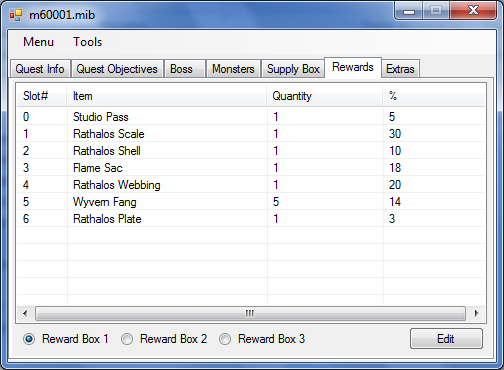
Es muy importante que la suma de los porcentajes de las recompensas de 100% exacto, sino aunque puedas pasar la misión al juego, no la podrás contratar. Así que no le pongas 100% de probabilidad a todo. No lo hagas, en serio. Si la suma no da 100% entonces la chica del gremio dice que no te puede dar la misión porque los datos no están correctos.
Experimenta, prueba. No mencione a detalle todas las opciones porque son muchas pero supongo que con esta muestra ya tienes una buena idea de que posibilidades hay. Procura no exagerar y que se te pase la mano haciendo locuras como por ejemplo tratar de hacer un Cazatron Gogmazios en misiones fuera de la caserna porque cuando se activa el mata-dragones que trae en el lomo el juego se traba si no esta en la caserna... me han contado.
 |
| Ni Chris Pratt sale de esta |
GUARDAR LA MISIÓN EDITADA
La misión para que funcione en el juego debes guardarla como Encriptada. Que no se te olvide guardar el archivo de tu misión editada como Encriptada, o no funcionará en el juego.

Ambos editores tienes una opción para eso. En APM es en “Save as” donde debes indicar que el archivo será tipo Encrypted, y en el editor de Mizako hay un botón llamado “Encrypt as” para la misma tarea.
SUBIR LA MISIÓN ENCRIPTADA A INTERNET
Para eso instalamos Puush. Al dar clic derecho al icono que se nos instaló en la barra de tareas encontraremos la opción para subir archivos.

Sube un archivo y se copiara al clipboard la URL para descargar el archivo que acabamos de subir. Toma nota, guarda esa URL. La vamos a necesitar cuando configuremos el proxy.
CONFIGURAR EL PROXY: PC
Para este momento necesitas haber tomado nota de la URL donde subiste la misión personalizada y estar bien seguro del ID de la misión que editaste.
Ejecuta SKFUpr0xy y ve a la pestaña HTTP(S) Rules. Ahí encontraras los campos Source (Origen) y Target (Destino).

En Source vamos a poner la URL del servidor del juego y la ID de la misión que vamos a suplantar, en este ejemplo como estamos usando la misión 60001 la URL quedará así:
http://goshawk.capcom.co.jp/3ds/mh4g_us_/m60001.mib
Muy importante tener cuidado con el número de ID de la misión y del archivo.
Después el Target será la URL que nos haya dado Puush cuando subimos nuestra custom quest. Esto hará que cuando el proxy este activo y conectemos nuestra consola en la misma red que la PC donde corre el proxy que en lugar de ir a descargar el DLC de la URL Source lo descargue de la URL Target.
Ya teniendo ambos datos capturados en la aplicación demos clic en el botón Add Rule para que se agreguen los datos al recuadro Active Rules. Puedes agregar tantas reglas (rules) como quieras. Yo he probado con hasta cuatro al mismo tiempo y no da problemas.
Ahora toma nota de los campos Pr0xy IP (que debe ser la IP de tu PC) y Pr0xy Port porque los vamos a tener que poner la configuración de la conexión a Internet de nuestra consola 3DS. Esos datos se cargan por default, aunque yo borre los mios de la imagen.
Para que el proxy configurado empiece a trabajar solo hay que dar clic al botón Start.
CONFIGURAR EL PROXY: 3DS
Para que el proxy configurado empiece a trabajar solo hay que dar clic al botón Start.
CONFIGURAR EL PROXY: 3DS
Hay que conectar nuestro 3DS a la misma red en la que está conectada la PC con el proxy configurado, y en la opción Proxy de la configuración de la conexión a Internet de nuestro 3DS poner la IP y el puerto de que está usando SKFUpr0xy.
Si haces la prueba de conexión cuando está funcionando el proxy debería de funcionar.
En la página de Nintendo hay instrucciones detalladas de comoconfigurar el proxy en 3DS si necesitas más ayuda.
DESCARGAR LA MISIÓN PERSONALIZADA
DESCARGAR LA MISIÓN PERSONALIZADA
Ahora solo falta entrar al juego, conectarte a las descargas con normalidad y descargar de nuevo a tu consola la misión que editaste. En este ejemplo fue la misión de USJ: altos fuegos, así que no confundas los ID ni olvides a que misión pertenecen las misiones que modifiques.
Una vez que se descarguen las misiones a tu juego las podrás solicitar con normalidad dentro del juego y no deberían de dar ningún problema si la editaste bien.
DESACTIVAR EL PROXY
No se te olvide desactivar el SKFUpr0xy y regresar la configuración de tu 3DS a la normalidad al terminar el proceso para evitar errores después cuando quieras usar Internet en tu consola.
MOSTRANDO EL RESULTADO
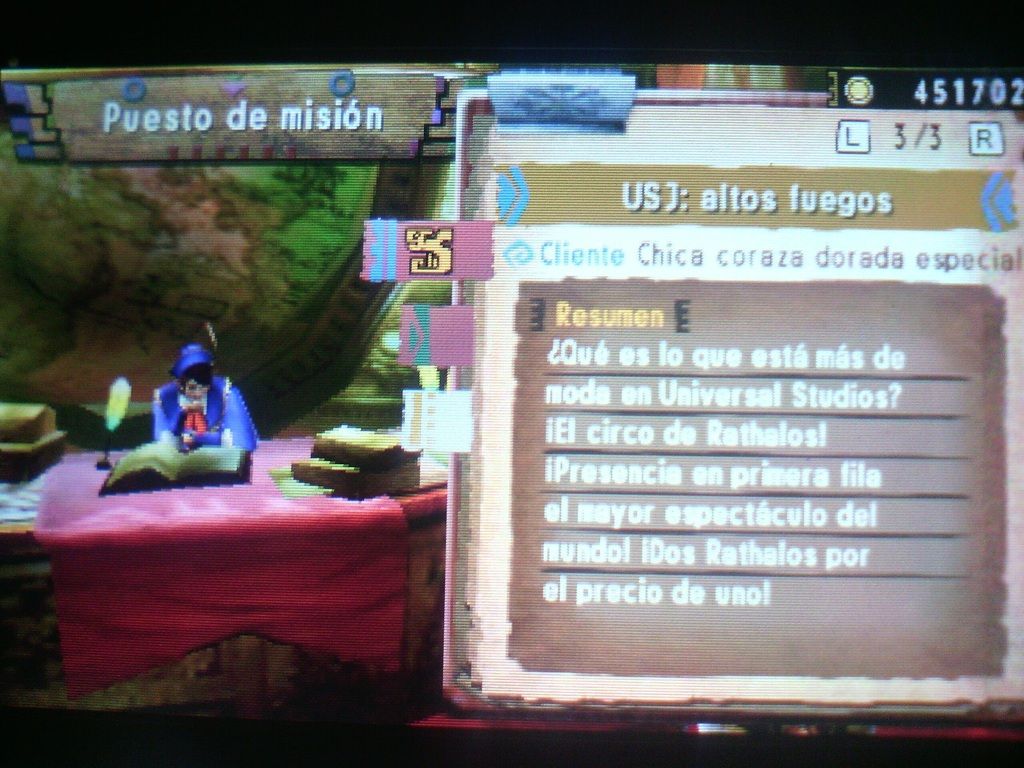
Para notar el cambio a simple vista edite al Cliente de la Misión agregándole la palabra “especial”.

También podemos ver cambios en la caja de suministros donde cambie algunos ítems por otros a manera de prueba y demostración visible de un cambio en la misión. Procuren no abusar con esto y romper el juego para ustedes mismos y para los demás consiguiendo sin reto ítems, así le quitarían valor al esfuerzo de los demás.
Y así declaro reabierta la madriguera. Cya!
FUENTES
FUENTES


 19 de agosto 2010. Hoy se publico en
  El sample enviado por el fabricante únicamente consta de un lápiz de memoria (PS Jailbreak) y una hoja con algunas aclaraciones sobre el producto. Lo más destacable y lo que nos importa es:


